
Chrome浏览器通过优化翻译算法,提高翻译准确性,提升网页内容的自动翻译效果,确保更高质量的翻译体验。
时间:2025-06-30
分析Google Chrome安装失败是否因驱动冲突引起,提供排查方法,帮助用户解决驱动相关安装问题,顺利完成浏览器安装。
时间:2025-11-19

介绍Google Chrome下载失败是否与防火墙设置相关,帮助用户排查防火墙故障,恢复正常下载。
时间:2025-07-25

管理浏览器下载历史,快速查看文件来源并清理不需要的记录。
时间:2025-05-31
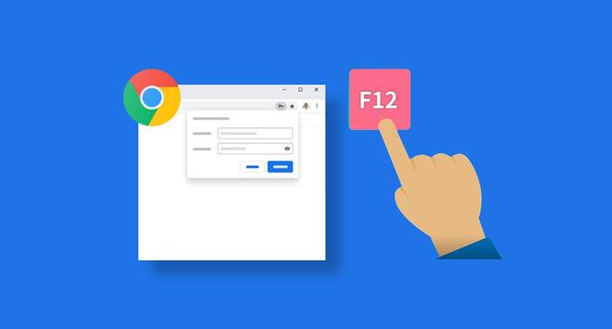
Chrome浏览器支持扩展插件功能,教程解析安全安装方法,帮助用户有效规避潜在风险,保障浏览器稳定与数据安全。
时间:2025-10-27

google浏览器支持多种智能插件,本文从安装到使用进行全面解析,帮助用户提升操作效率与功能体验,让浏览器更符合个性化需求。
时间:2025-09-12
