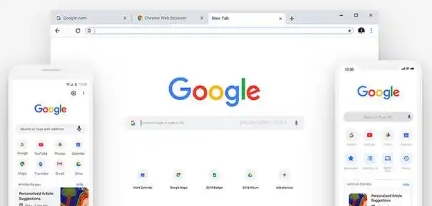
谷歌浏览器(google chrome)的标签页管理功能非常强大,可以有效地帮助用户整理和组织他们的浏览活动。以下是一些高效整理插件操作技巧:
1. 使用“标签页组”:
- 打开chrome://flags/enable-tab-groups开关,这将启用标签页组功能。
- 在地址栏输入`chrome://flags/`并回车,找到“标签页组”选项。
- 点击“添加至默认设置”,然后选择“启用”。
- 重启chrome后,你将看到一个新的“标签页组”菜单出现在浏览器右上角。
2. 使用“标签页历史”:
- 打开chrome://flags/enable-history-in-tabs开关,这将启用标签页历史记录功能。
- 在地址栏输入`chrome://flags/`并回车,找到“标签页历史”选项。
- 点击“添加至默认设置”,然后选择“启用”。
- 重启chrome后,你将看到一个新的“标签页历史”菜单出现在浏览器右上角。
3. 使用“标签页分组”:
- 打开chrome://flags/enable-tab-groups开关,这将启用标签页分组功能。
- 在地址栏输入`chrome://flags/`并回车,找到“标签页分组”选项。
- 点击“添加至默认设置”,然后选择“启用”。
- 重启chrome后,你将看到一个新的“标签页分组”菜单出现在浏览器右上角。
4. 使用“标签页同步”:
- 打开chrome://flags/enable-sync-tabs开关,这将启用标签页同步功能。
- 在地址栏输入`chrome://flags/`并回车,找到“标签页同步”选项。
- 点击“添加至默认设置”,然后选择“启用”。
- 重启chrome后,你将看到一个新的“标签页同步”菜单出现在浏览器右上角。
5. 使用“标签页预览”:
- 打开chrome://flags/enable-tab-preview开关,这将启用标签页预览功能。
- 在地址栏输入`chrome://flags/`并回车,找到“标签页预览”选项。
- 点击“添加至默认设置”,然后选择“启用”。
- 重启chrome后,你将看到一个新的“标签页预览”菜单出现在浏览器右上角。
6. 使用“标签页隐藏”:
- 打开chrome://flags/enable-tab-hide开关,这将启用标签页隐藏功能。
- 在地址栏输入`chrome://flags/`并回车,找到“标签页隐藏”选项。
- 点击“添加至默认设置”,然后选择“启用”。
- 重启chrome后,你将看到一个新的“标签页隐藏”菜单出现在浏览器右上角。
7. 使用“标签页关闭”:
- 打开chrome://flags/enable-tab-close开关,这将启用标签页关闭功能。
- 在地址栏输入`chrome://flags/`并回车,找到“标签页关闭”选项。
- 点击“添加至默认设置”,然后选择“启用”。
- 重启chrome后,你将看到一个新的“标签页关闭”菜单出现在浏览器右上角。
8. 使用“标签页锁定”:
- 打开chrome://flags/enable-tab-lock开关,这将启用标签页锁定功能。
- 在地址栏输入`chrome://flags/`并回车,找到“标签页锁定”选项。
- 点击“添加至默认设置”,然后选择“启用”。
- 重启chrome后,你将看到一个新的“标签页锁定”菜单出现在浏览器右上角。
9. 使用“标签页移动”:
- 打开chrome://flags/enable-tab-move开关,这将启用标签页移动功能。
- 在地址栏输入`chrome://flags/`并回车,找到“标签页移动”选项。
- 点击“添加至默认设置”,然后选择“启用”。
- 重启chrome后,你将看到一个新的“标签页移动”菜单出现在浏览器右上角。
10. 使用“标签页删除”:
- 打开chrome://flags/enable-tab-delete开关,这将启用标签页删除功能。
- 在地址栏输入`chrome://flags/`并回车,找到“标签页删除”选项。
- 点击“添加至默认设置”,然后选择“启用”。
- 重启chrome后,你将看到一个新的“标签页删除”菜单出现在浏览器右上角。
总之,这些操作可能需要管理员权限才能完成,因此请谨慎操作。