

Google浏览器提供缓存优化与加速功能,用户通过操作教程可有效提升网页加载速度和响应性能,同时改善浏览器运行效率,实现顺畅高效的网页访问体验。
时间:2026-01-11

了解在Chrome浏览器中如何通过移除冗余代码、压缩文件大小、异步加载脚本等技术来精简代码,进而提升页面性能。
时间:2025-04-09

google Chrome浏览器支持多插件扩展,用户遇到冲突时可通过优化方法快速解决,保障浏览器在多功能使用下的稳定运行。
时间:2025-11-10
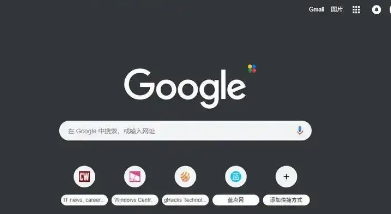
学习在Chrome浏览器中如何设置默认页面,包括添加、编辑和删除主页,以及恢复默认设置的方法。
时间:2025-04-27

提供谷歌浏览器插件音频播放延迟的优化技巧,提升音频处理性能和用户体验。
时间:2025-07-19

聚焦于在Chrome浏览器环境下,通过优化JavaScript执行顺序、合理使用CSS交付策略以及避免不必要的同步操作等方法,有效减少页面的阻塞请求,显著增强页面的流畅性和交互性。
时间:2025-04-24
