
谷歌浏览器(Google Chrome)是一款广泛使用的网页浏览器,适合新手快速上手。以下是一份详细的入门教程:
1. 下载和安装:
- 访问谷歌官方网站(https://www.google.com/chrome/),选择“Download Google Chrome”下载最新版本的Chrome浏览器。
- 运行下载的文件,按照提示完成安装过程。
2. 启动和界面熟悉:
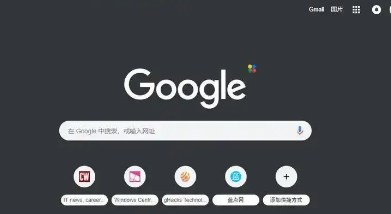
- 打开Chrome浏览器,首次启动时,会显示一个欢迎页面,点击“继续”以开始使用。
- 在浏览器窗口的右上角,你会看到一个菜单按钮(通常是一个三条横线的图标)。点击它,会出现一个下拉菜单,包括“文件”、“编辑”、“查看”、“历史记录”、“设置”等选项。
3. 基本操作:
- “文件”(File):用于打开、保存和管理文件。
- “编辑”(Edit):用于复制、剪切、粘贴、撤销和重做文本。
- “查看”(View):用于调整浏览器窗口大小、切换不同的查看模式(如缩放、全屏等)。
- “历史记录”(History):用于查看和清除浏览记录。
- “设置”(Settings):用于自定义浏览器设置,如隐私、安全性、语言等。
4. 标签页管理:
- 点击“窗口”(Window)菜单,选择“新建标签页”(New Tab)或“新建窗口”(New Window),然后输入网址或选择一个网站来打开一个新标签页。
- 要关闭当前标签页,只需点击标签栏上的关闭按钮(X)。
- 要切换到另一个标签页,可以点击标签栏上的标签名称,或者按住Ctrl键并点击其他标签名。
5. 快捷键:
- Chrome提供了一组常用的快捷键,可以帮助你更高效地使用浏览器。例如,按下Ctrl+N可以打开一个新的标签页;按下Ctrl+Shift+T可以打开一个新的窗口。
6. 扩展程序:
- Chrome允许用户安装第三方扩展程序来增强浏览器的功能。你可以在Chrome Web Store中搜索并安装你喜欢的扩展程序。
7. 安全和隐私:
- 在“设置”(Settings)中,你可以调整浏览器的安全和隐私设置,如启用HTTPS、管理广告拦截等。
8. 多语言和键盘导航:
- Chrome支持多种语言,你可以通过“设置”(Settings)中的“语言”(Language)选项来更改。此外,Chrome还提供了键盘导航功能,让你能够通过键盘快捷键进行操作。
9. 网络连接:
- Chrome浏览器内置了网络连接工具,可以帮助你检测网络速度、诊断问题等。
10. 插件和主题:
- Chrome浏览器支持插件和主题,你可以根据个人喜好定制浏览器外观和功能。
通过以上步骤,你应该已经掌握了Chrome浏览器的基本使用方法。随着实践的深入,你还可以探索更多高级功能和技巧。