


聚焦于在Chrome浏览器环境下,通过优化JavaScript执行顺序、合理使用CSS交付策略以及避免不必要的同步操作等方法,有效减少页面的阻塞请求,显著增强页面的流畅性和交互性。
时间:2025-04-24
对Chrome浏览器扩展安全性进行详细分析,提升了浏览器插件的防护能力,保障用户隐私安全。
时间:2025-05-08

Chrome浏览器无法拖动窗口多由系统兼容问题或GPU加速引起,建议关闭硬件加速、检查窗口焦点状态进行修复。
时间:2026-03-24

Chrome浏览器快捷操作可提升日常使用效率,本教程提供方法和优化技巧,包括快捷键组合、操作设置和功能应用,帮助用户高效完成操作。
时间:2026-06-19
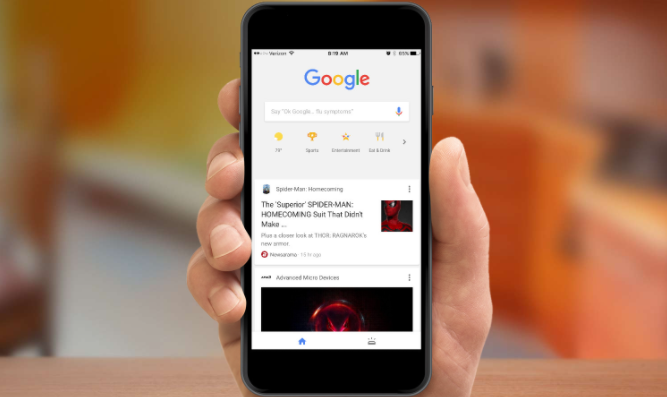
Chrome浏览器不仅能展示信息,更可以通过特定技巧实现网页内容的深度交互与重点归纳。详细演示利用高亮标注工具记录关键信息、建立网页笔记链接并在不同设备间同步标注痕迹的操作流程,助您将零碎的网页资讯转化为系统化的知识财富,提升阅读深度。
时间:2026-05-25

google Chrome插件安装使用便捷。通过攻略方法掌握操作技巧,用户可快速高效应用插件功能,优化浏览体验。
时间:2026-06-21
