
谷歌浏览器网页翻译功能在跨语言浏览中效果显著,使用体验优化技巧提升翻译准确性。方法帮助用户快速获取信息,提高阅读效率。
时间:2026-02-28

百度浏览器长期重度使用易堆积大量多媒体离线数据。进入设置中心选择存储管理、一键勾选清空网页缓存与历史临时文件,3步即可释放数GB存储,瞬间消除页面滑动卡顿。
时间:2026-08-29

探讨Google Chrome浏览器下载速度提升技巧与安装安全措施,提升下载效率并保障安装过程的安全可靠。
时间:2025-06-08
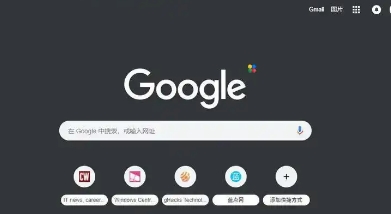
探讨谷歌浏览器提升安全性的方法,帮助用户增强浏览器的安全保护和隐私保护。
时间:2025-05-12

介绍下载安装后配置DNS加速的步骤,有效提升谷歌浏览器的网络响应速度和浏览体验。
时间:2025-07-11

谷歌浏览器提供插件排行榜,通过使用分析教程可参考扩展功能选择。用户掌握方法可优化插件使用体验。
时间:2026-08-17
