

分享谷歌浏览器下载后网络代理设置方法,帮助用户畅享自由安全的网络访问。
时间:2025-06-11
Google Chrome允许用户定制个性化的新标签页,帮助用户根据个人需求设置背景图、快捷方式和信息流。提升个性化浏览体验,让浏览器更加符合个人使用习惯。
时间:2025-04-18

提供Google Chrome浏览器从下载安装到配置的全流程详细教学,帮助用户快速掌握浏览器使用和个性化设置。
时间:2025-06-03
谷歌浏览器通过多层安全机制有效拦截潜在的劫持插件,保障用户浏览环境安全。本文介绍拦截方法及实用技巧,提升插件安全防护意识。
时间:2025-06-30

Chrome浏览器直播辅助插件为实时关注各行业动态、监控直播要点提供了强力支撑。本文精选多款具备实时推流监控、动态即时提醒及关键片段抓取功能的利器,助您不错过任何重要动态先机。
时间:2026-07-06
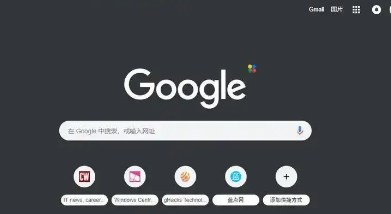
在Chrome浏览器中设置自动翻译功能,用户能够轻松浏览外文网页,自动翻译为所需语言,提升阅读体验。
时间:2025-06-05
