


移动端浏览体验的核心痛点在于过度商业化与信息流干扰。本次实测横跨安卓与iOS双平台,从排行榜前十名中筛选出数款无启动广告、体积小巧且支持深度定制的极简神器,为您提供纯粹清爽的掌上阅读方案。
时间:2026-09-23
Google浏览器下载缓慢时,通过排查与优化方法调整网络与缓存配置,有效提升下载速度,保障顺利下载。
时间:2025-09-12
Chrome浏览器下载工具插件结合高效实践经验,实现文件传输优化。用户可通过智能管理与多线程下载提升速度与稳定性。
时间:2026-07-17
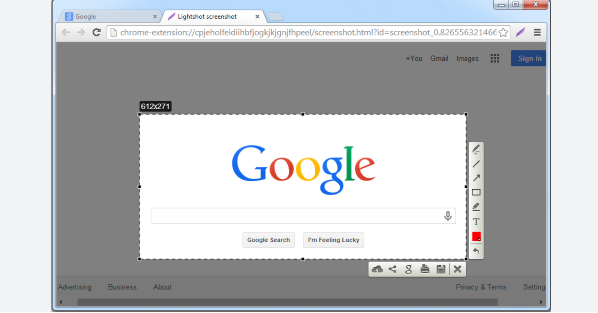
Google浏览器下载速度慢可能与网络、设置或插件有关。通过调整代理、清理缓存、关闭无用插件等操作,能显著提升下载效率和浏览器响应速度。
时间:2025-08-12
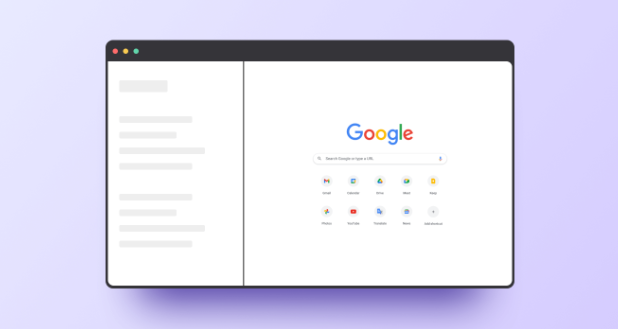
Chrome浏览器标签页分组整理实测结果显示,操作更高效。总结报告表明分组管理能有效减少混乱,提升多任务处理体验。
时间:2026-08-16
Chrome的安全检查功能能够扫描和识别浏览器中的潜在安全风险,包括恶意扩展程序、弱密码等,帮助用户保护个人信息。
时间:2025-04-21
