
谷歌浏览器

当前位置: 首页 > google Chrome浏览器性能优化技巧操作经验分享
google Chrome浏览器性能优化技巧操作经验分享
来源:谷歌浏览器官网
时间:2026-06-23

google Chrome浏览器性能优化技巧操作经验分享1

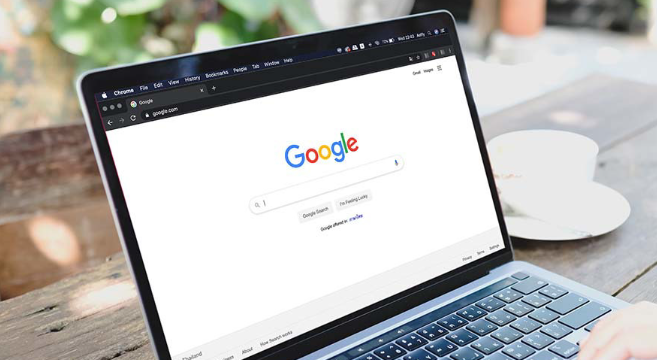
Google Chrome浏览器是一款广受欢迎的网页浏览器,它提供了许多功能和工具来帮助用户提高浏览体验。以下是一些关于如何优化Chrome浏览器性能的技巧和操作经验分享:
1. 使用无痕模式:
- 打开Chrome浏览器,点击菜单栏的“更多工具”>“扩展程序”,搜索并安装“无痕浏览扩展”。
- 在无痕模式下,所有浏览活动都会在关闭窗口后自动清除,保护您的隐私。
2. 清理缓存和Cookies:
- 打开Chrome浏览器,点击菜单栏的“更多工具”>“设置”,然后找到“隐私与安全”部分。
- 在“隐私与安全”设置中,选择“清除浏览数据”或“清除历史记录和Cookies”。
- 根据您的需求,可以选择不同的时间范围来清除数据。
3. 启用JavaScript性能增强:
- 打开Chrome浏览器,点击菜单栏的“更多工具”>“设置”,然后找到“隐私与安全”部分。
- 在“隐私与安全”设置中,选择“高级”选项卡。
- 在“网站设置”部分,勾选“允许JavaScript运行在没有主线程的后台线程上”。
4. 禁用不必要的插件:
- 打开Chrome浏览器,点击菜单栏的“更多工具”>“设置”,然后找到“隐私与安全”部分。
- 在“隐私与安全”设置中,选择“插件”选项卡。
- 取消选中您不需要的插件,以减少浏览器的负担。
5. 更新Chrome浏览器:
- 打开Chrome浏览器,点击菜单栏的“更多工具”>“设置”,然后找到“关于Google Chrome”部分。
- 在“关于Google Chrome”页面,点击“更新”按钮。
- 按照提示进行更新,以确保您使用的是最新版本的Chrome浏览器。
6. 使用硬件加速:
- 打开Chrome浏览器,点击菜单栏的“更多工具”>“设置”,然后找到“硬件加速”部分。
- 在“硬件加速”设置中,确保选择了“开启硬件加速”。
- 这可以提高浏览器的性能,尤其是在处理图形和视频时。
7. 使用云同步:
- 打开Chrome浏览器,点击菜单栏的“更多工具”>“设置”,然后找到“同步”部分。
- 如果您已经安装了云同步服务(如Google Drive),请确保已启用该服务。
- 这样,您的书签、密码和其他重要信息将自动保存到云端,方便您在不同设备之间同步。
8. 使用隐身模式:
- 打开Chrome浏览器,点击菜单栏的“更多工具”>“设置”,然后找到“隐私与安全”部分。
- 在“隐私与安全”设置中,选择“隐身浏览”选项。
- 这将使您在浏览网页时保持匿名,保护您的隐私。
9. 使用快捷键:
- 熟悉Chrome浏览器的快捷键,如Ctrl+Shift+T(打开标签页)和Ctrl+Shift+N(新建标签页)。
- 这些快捷键可以帮助您更高效地管理浏览器窗口和标签页。
10. 定期清理浏览数据:
- 打开Chrome浏览器,点击菜单栏的“更多工具”>“设置”,然后找到“隐私与安全”部分。
- 在“隐私与安全”设置中,选择“清除浏览数据”或“清除历史记录和Cookies”。
- 根据您的需求,可以选择不同的时间范围来清除数据。
总之,通过以上技巧和操作经验分享,您可以有效地提升Google Chrome浏览器的性能,享受更加流畅和高效的上网体验。
继续阅读
TOP