


Google浏览器支持多窗口管理,可同时打开多个页面,提升多任务处理能力,提高工作效率。
时间:2025-05-05

优化谷歌浏览器的下载设置,提高下载速度和稳定性,确保快速顺畅地下载文件,提升用户下载体验。
时间:2025-05-15
Google浏览器支持标签页分组功能,用户可将多个页面进行分类整理。掌握该技巧后,多任务处理更高效,页面查找也更便捷,适合工作学习场景使用。
时间:2026-01-24
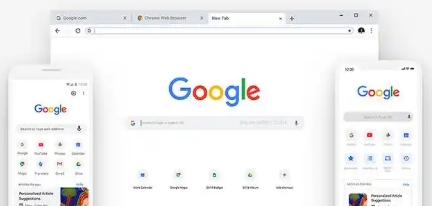
Chrome浏览器下载插件后权限被重置,可能由更新、配置文件丢失或策略限制造成,建议启用同步功能或手动备份权限设置。
时间:2025-06-27

Chrome浏览器提供扩展插件安装卸载技巧。用户可高效管理插件,优化浏览器性能,实现插件快速配置和清理操作。
时间:2026-02-27
Chrome浏览器实验功能数据同步可能出现延迟,文章分享优化方案,包括同步设置、操作步骤及技巧应用,帮助用户实现数据高效同步。
时间:2025-11-15
