
教程详细说明Chrome浏览器下载失败后联系官方技术支持的流程,快速获得专业帮助。
时间:2025-07-31
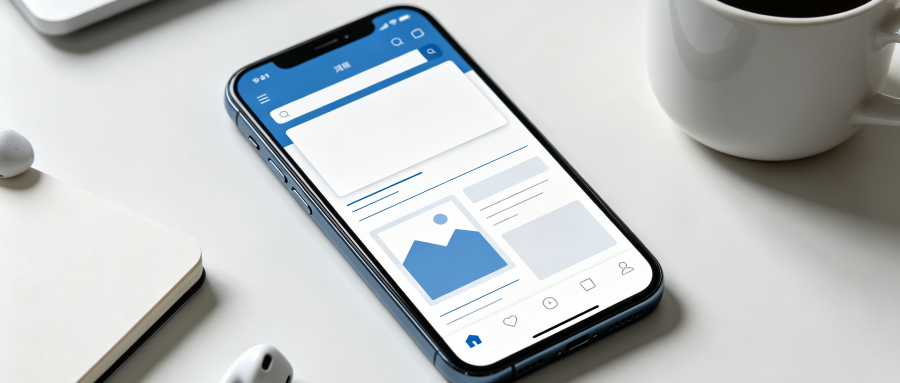
新手机怎么下载无广告的浏览器?通过图文教学演示如何避开山寨软件陷阱,正确获取官方纯净版安装包,保障手机系统安全。
时间:2026-09-01
了解在Google Chrome浏览器中开启云同步功能的方法,实现跨设备同步数据,适合多设备用户。
时间:2025-05-10
Chrome浏览器下载安装提示文件已损坏,通常因下载中断或缓存错误导致,建议删除旧安装包重新下载官方完整版本。
时间:2025-08-02
Chrome浏览器支持自定义快捷键,用户可以通过设置页面轻松调整操作方式,教程提供具体方法,帮助提升浏览效率,实现高效多任务操作。
时间:2025-09-22
夸克大屏观影与电视端应用实操指南。手把手演示利用U盘将TV端APK安全安装至智能电视与机顶盒的完整步骤,详解手机端网盘4K大片一键无损投屏与电视端直接原画播放的技巧,无需转码即可畅享客厅影院级震撼视听。
时间:2026-09-14
