
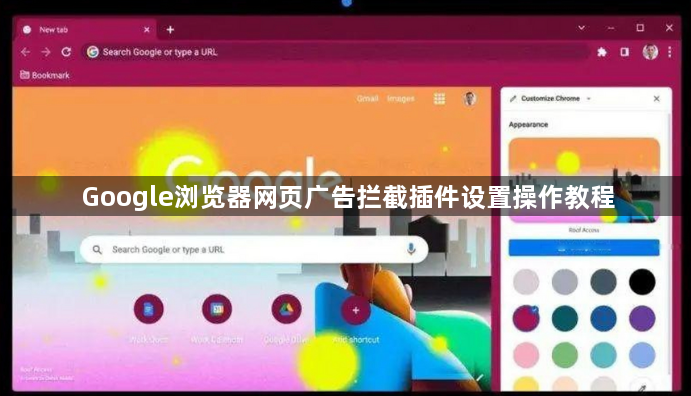

提供解决google浏览器浏览记录同步失败的有效方法,帮助用户恢复浏览记录同步功能,避免数据丢失。
时间:2025-05-20
google浏览器广告拦截插件安装技巧介绍如何选择和配置插件,减少广告干扰,提高网页加载速度和浏览舒适度。
时间:2026-04-24

Google浏览器提供多种网页截图快捷键,方便用户快速捕捉页面内容。文章分享实用技巧大全,提升工作效率。
时间:2026-05-03
Chrome内置安全扫描功能使用实录,展示Chrome浏览器内置的安全扫描功能如何提升浏览器的安全性,帮助用户保护上网安全,防止恶意软件。
时间:2025-05-05

谷歌浏览器插件管理优化教程指导用户安装、更新和配置扩展插件,避免冲突,提高浏览器运行效率和扩展功能体验。
时间:2026-04-02

本文深入分析2025年谷歌浏览器内存占用问题,提供多种优化技巧,包括关闭不必要插件、调整设置及清理缓存,帮助用户有效降低内存使用,提升浏览器运行效率。
时间:2025-07-31
