
优化谷歌浏览器中页面加载,减少冗余请求,提高加载效率,提升网页的用户体验。
时间:2025-04-15
Chrome浏览器可通过设置调整和插件优化提升视频播放画质。教程结合实测分享有效技巧。
时间:2026-08-01
谷歌浏览器插件权限设置关系到安全和功能稳定。本文提供实操教程,包括权限配置和安装管理方法,帮助用户高效控制插件权限,保障安全浏览体验。
时间:2025-11-05

浏览器配置错乱与频繁闪退一键自愈手册。详细演示在设置中心一键恢复出厂默认状态、重置启动页URL、禁用冲突恶意扩展及清理恶意快捷方式参数的3步操作,无需重装软件即可彻底消除弹窗异常,让瘫痪的浏览器秒回初始流畅状态。
时间:2026-09-04

用户在安装Chrome扩展时若遇强制失败情况,可通过开发者模式和清除缓存等方式有效解决插件安装问题。
时间:2025-05-08
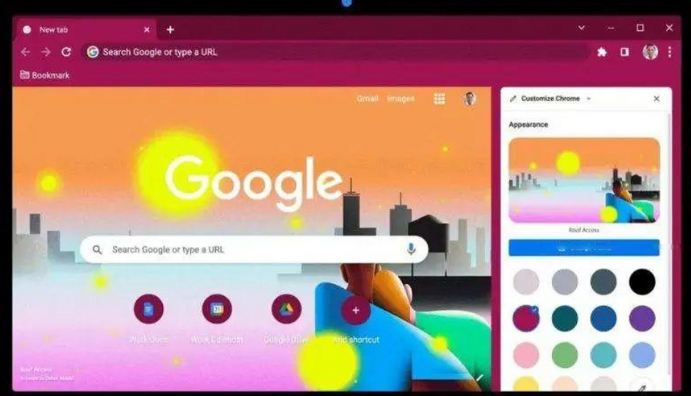
google浏览器下载安装后可自定义界面和主题,实现个性化浏览体验。教程提供操作步骤、设置方法及优化技巧,提升视觉舒适度。
时间:2026-03-17
